Das Flugwetter eures Fluggebiets: direkt auf eurer Website
Mit dem Wetter-Widget von Flyableday zeigt ihr euren Mitgliedern und
Flugschülern die Vorhersage für eure Startplätze: Meteogramm, Windkarte und 3D-Ansicht,
mit eurem Logo und in eurer Vereinsfarbe. Kostenlos, ohne Werbung und ohne Cookies.
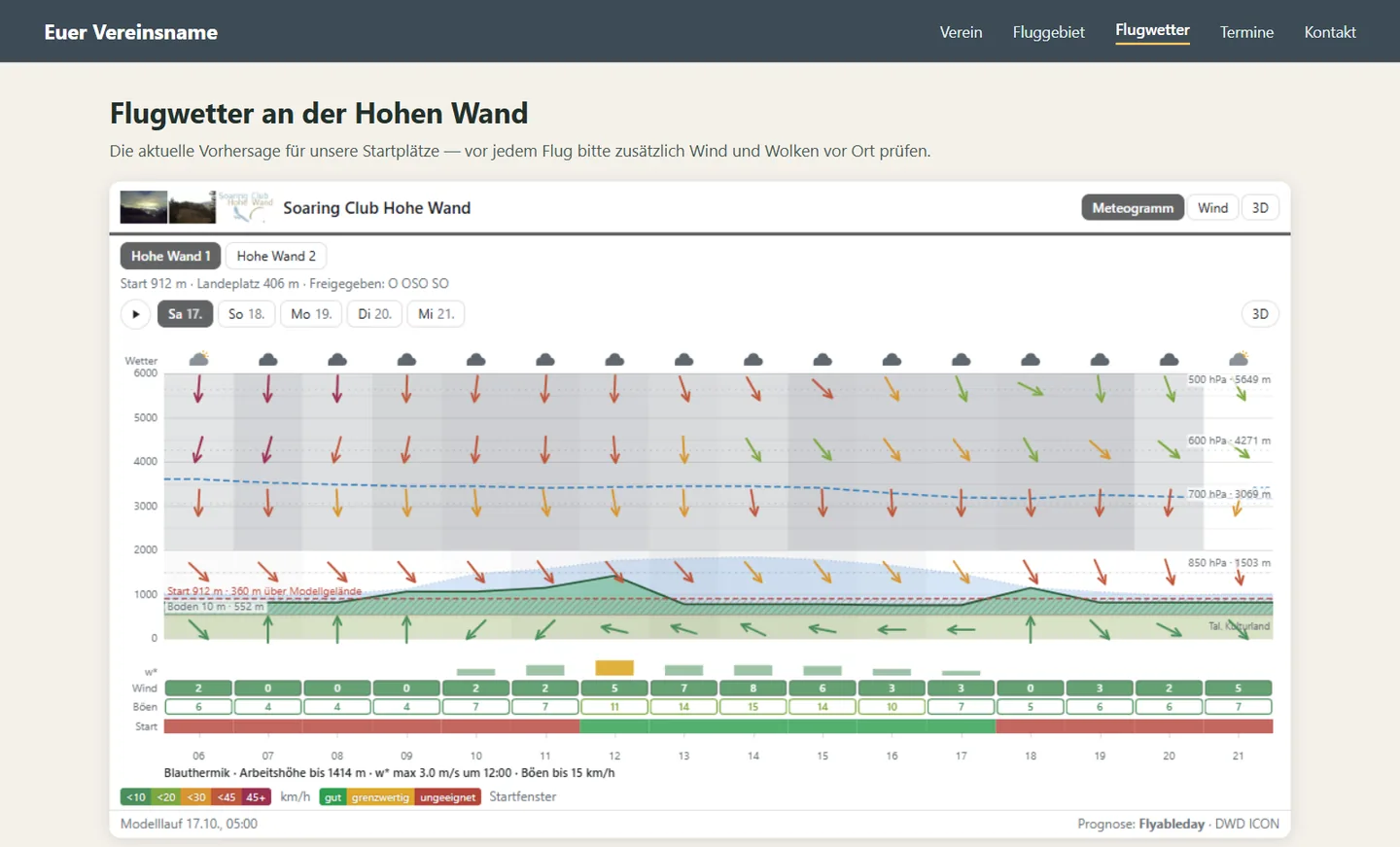
So sieht das Widget auf einer Vereinsseite aus: hier das Widget des Soaring Club Hohe Wand auf einer nachgestellten Musterseite.
Eure StartplätzeBis zu acht Startplätze oder Orte je Widget, direkt aus der
DHV-Geländedatenbank oder mit Koordinaten.
Euer AuftrittLogo, Vereinsfarbe und ein Link zurück zu eurer Seite stehen im
Kopf des Widgets.
Eure RegelnAb welchem Wind das Startfenster gelb und rot wird, legt ihr selbst
fest: etwa strenger für den Schulungsbetrieb.
Immer aktuellICON-D2 des Deutschen Wetterdienstes mit 2,2 km Auflösung,
viermal täglich neu gerechnet.
Live ausprobieren
Unser Musterbeispiel ist das Widget des Soaring Club Hohe Wand: ein echtes Widget mit
aktuellen Daten, genau so, wie es auf eurer Seite stünde. Klickt euch durch die beiden
Startplätze, die Tage und die Ansichten oben rechts.
Ein Widget kann alle drei Ansichten mit Umschalter zeigen oder nur eine davon.
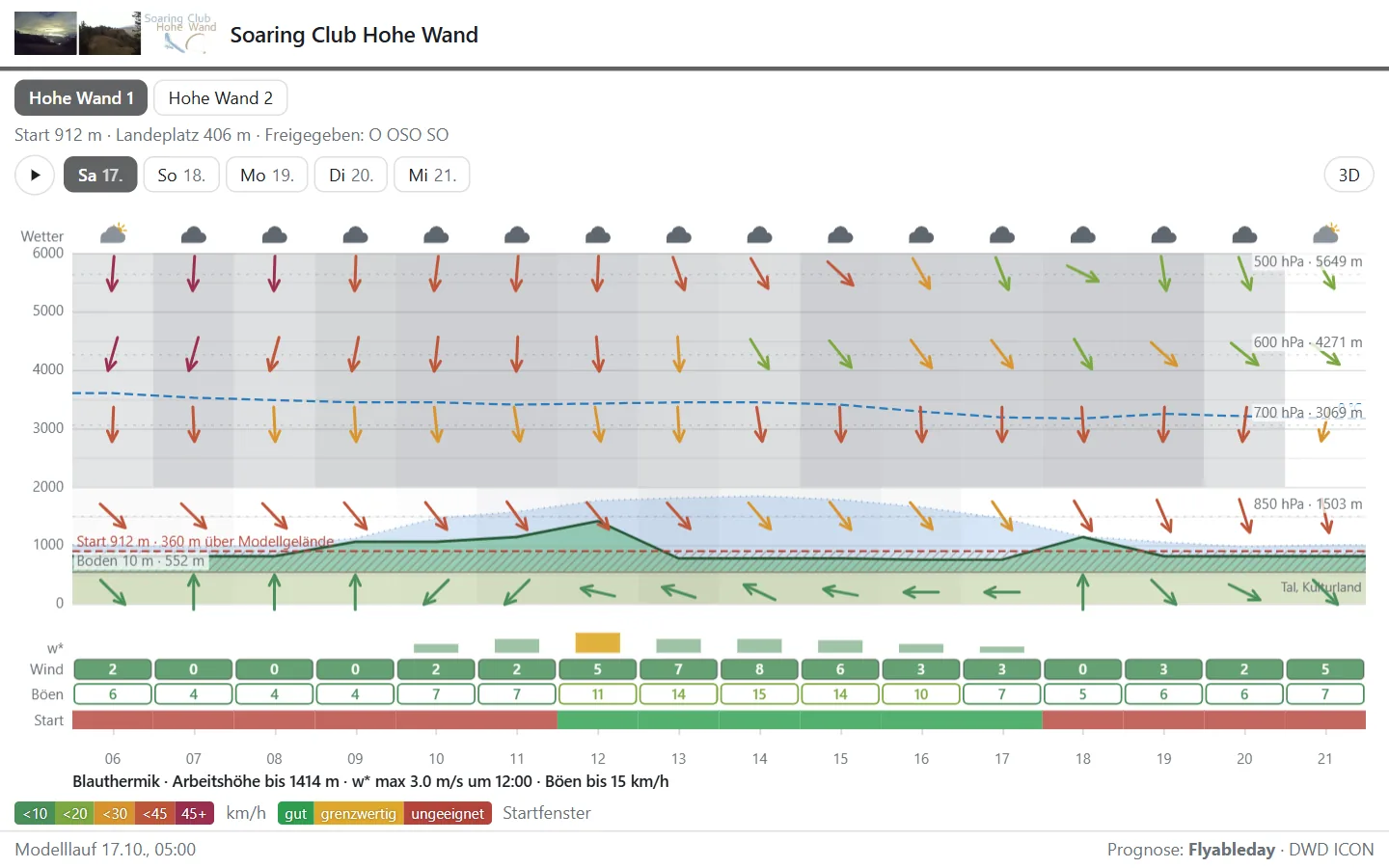
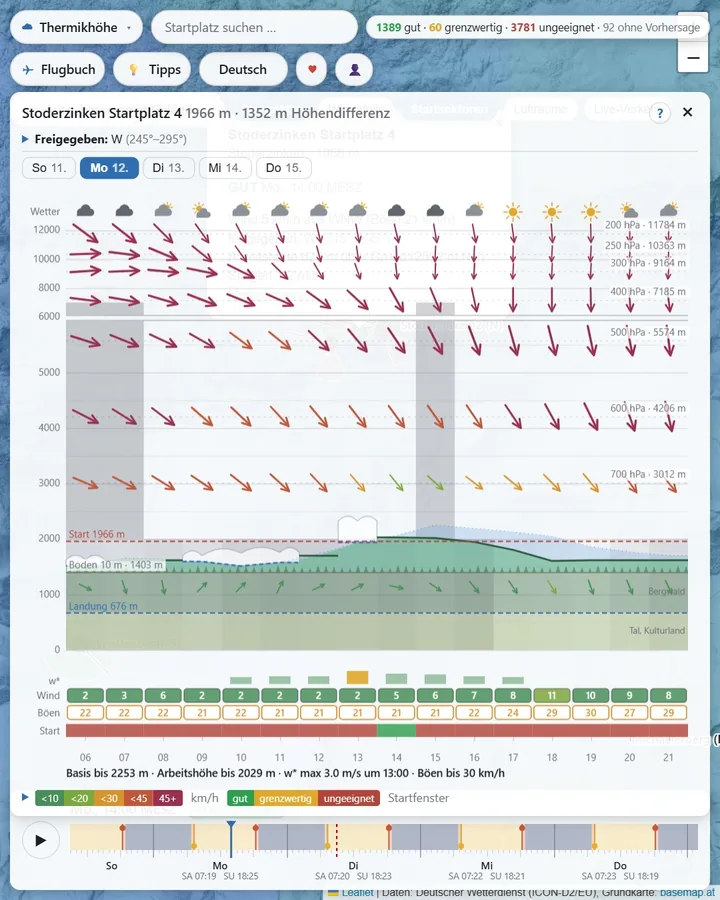
Meteogramm je Startplatz
Der Tag Stunde für Stunde: Wind in allen Höhen, Wolken und Wetter, Thermikstärke,
Basis und Arbeitshöhe, dazu Wind und Böen am Boden.
Die Startleiste unten zeigt, wann der Wind zur Startrichtung passt:
grün geht, gelb ist grenzwertig, rot passt nicht.
Ein Tipp auf einen Tag oder eine Stunde zeigt die Details, die Wiedergabe spielt die Tage ab.
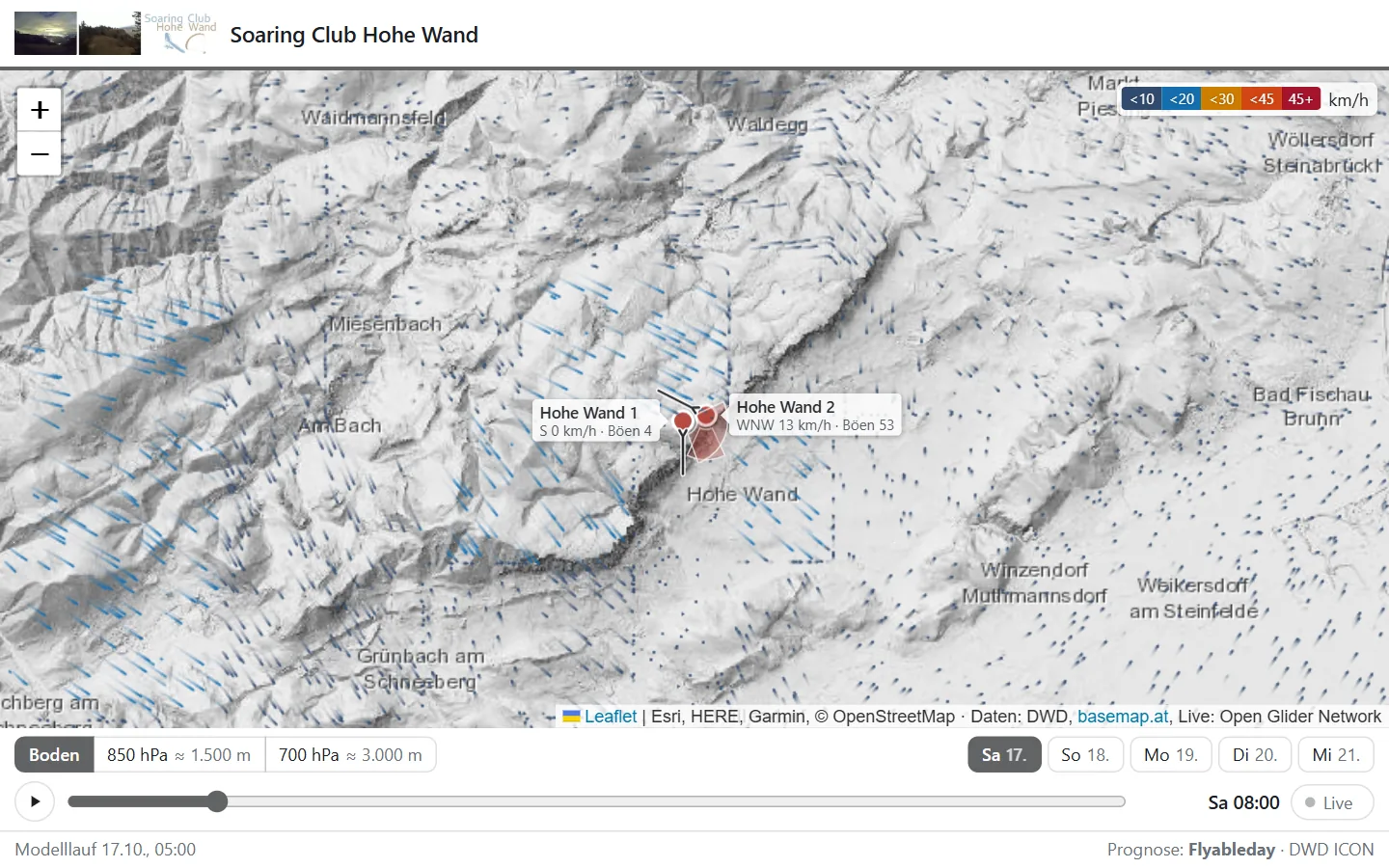
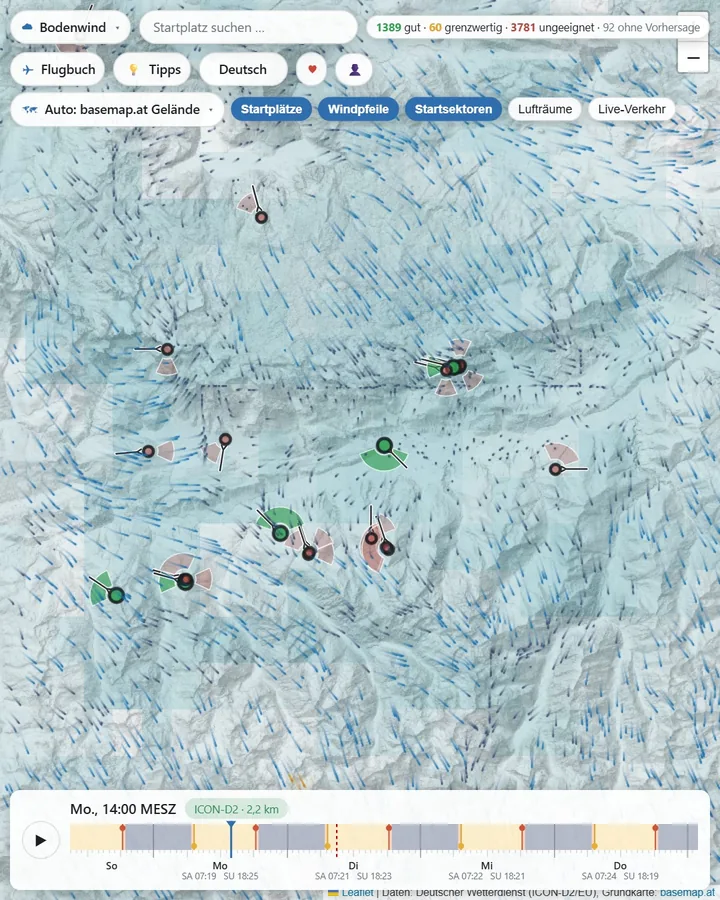
Windkarte über eurem Gebiet
Die Strömung als bewegte Linien über dem ganzen Fluggebiet: am Boden, auf 1.500 m
und auf 3.000 m. Jeder Startplatz trägt Richtung, Wind und Böen und ist nach
seiner Startrichtung gefärbt.
Mit Live erscheinen Gleitschirme und Drachen mit OGN-Tracker, die gerade in der Luft sind.
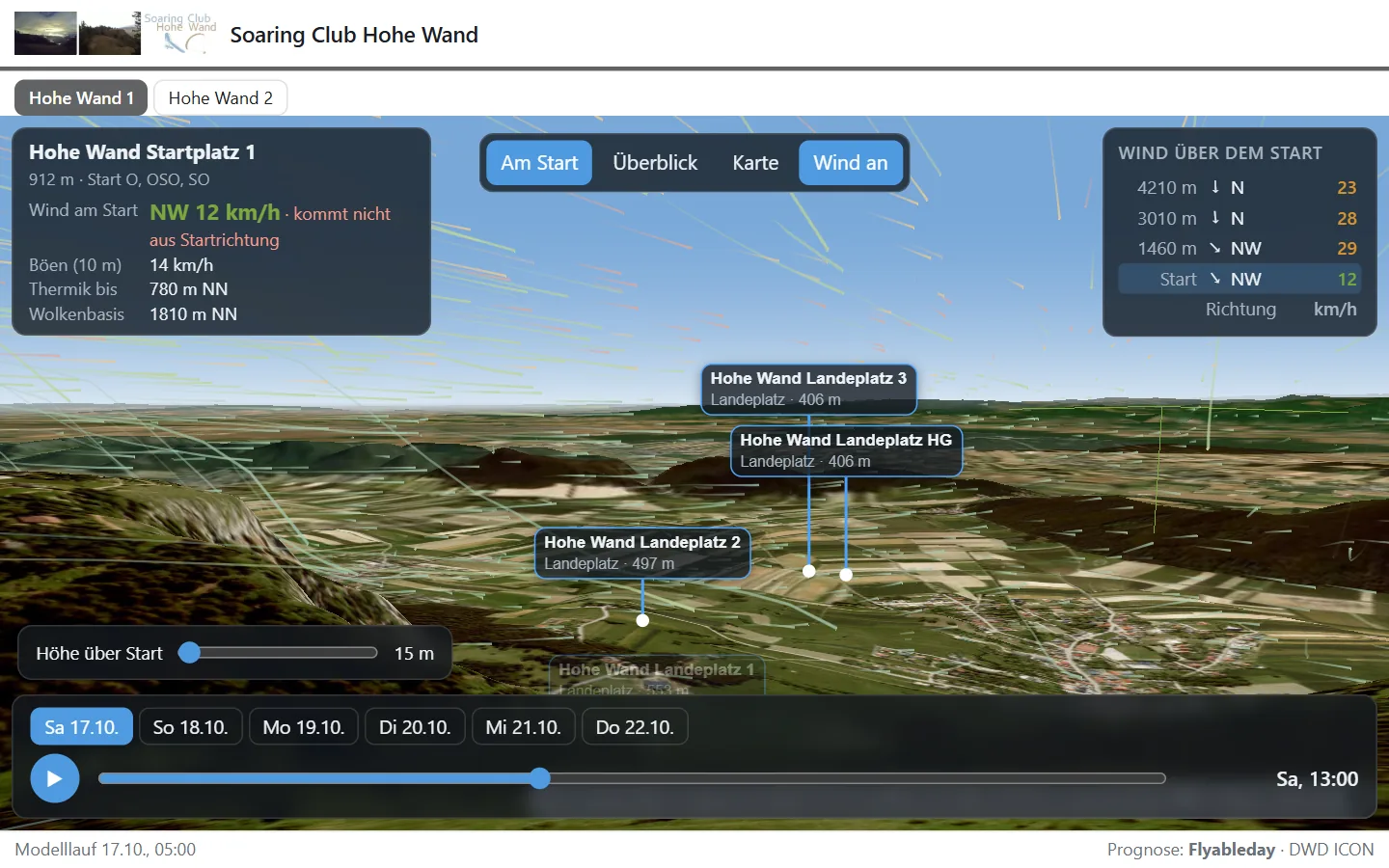
3D am Startplatz
Das Gelände in 3D mit den Windpfeilen der Vorhersage, Landeplätzen und dem Wind
über dem Start nach Höhe. „Am Start“ zeigt den Blick vom Startplatz, „Überblick“
das ganze Tal.
Gut zum Briefing: Wohin versetzt der Wind auf Kammhöhe, wie sieht es am Landeplatz aus?
Startfenster nach euren Regeln
Ohne eigene Angaben wird das Startfenster ab 29 km/h Wind oder 40 km/h Böen rot. Für
den Schulungsbetrieb setzt ihr strengere Grenzen, etwa 15 km/h Wind und 20 km/h Böen.
Dann färbt das Widget eure Startplätze entsprechend früher gelb und rot.
In 5 Minuten eingerichtet
Ihr braucht nur ein kostenloses Konto bei Flyableday. Das Widget verwaltet ihr danach
selbst: Startplätze ändern, Logo tauschen oder pausieren geht jederzeit.
Konto anlegen
Auf flyableday.com oben auf
Anmelden tippen, dann Registrieren. Am besten mit einer Adresse des
Vereins oder der Flugschule, damit auch andere aus dem Vorstand später hineinkommen.
Widget anlegen
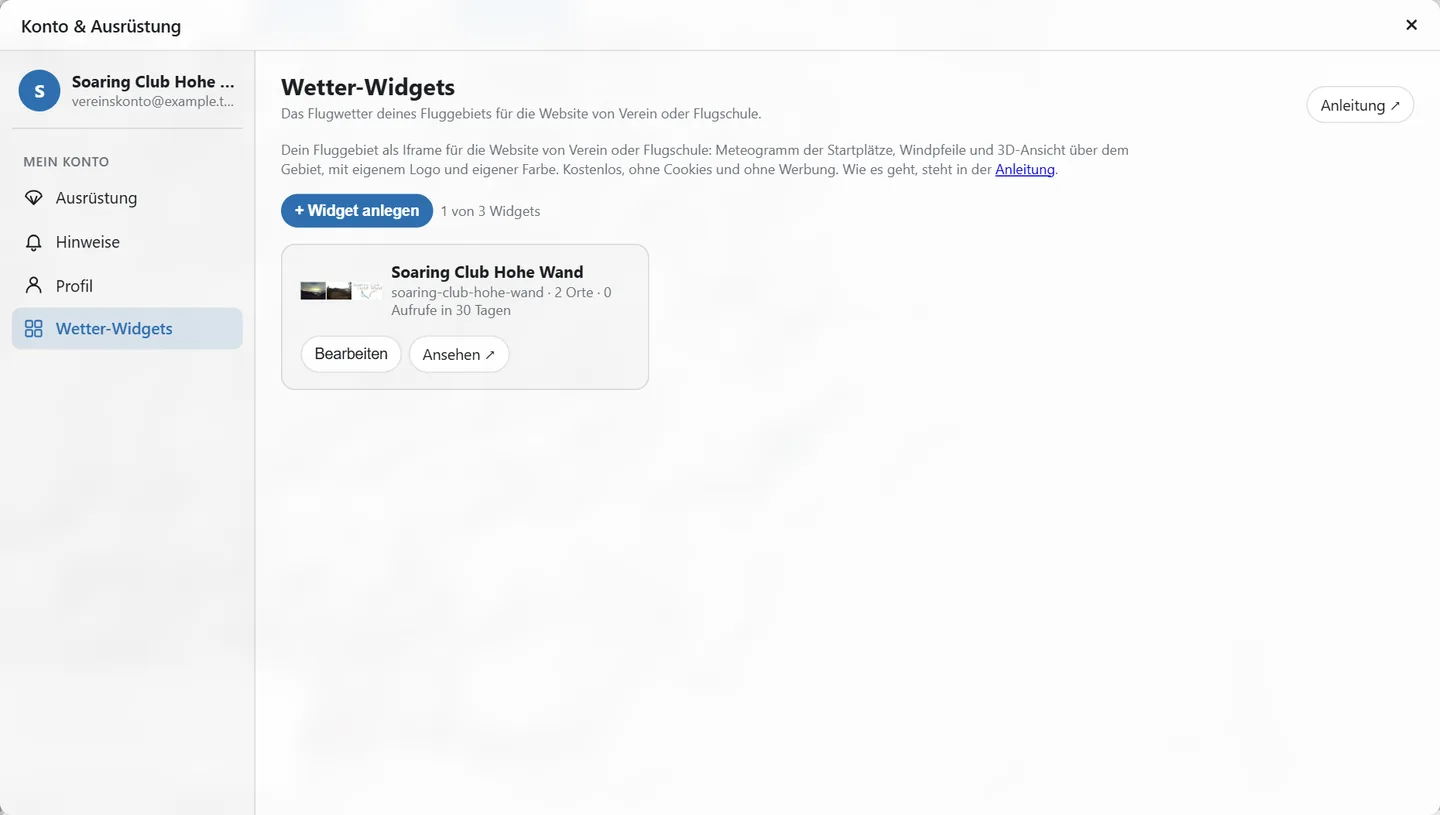
Im Konto links Wetter-Widgets wählen und auf + Widget anlegen tippen.
Ein Konto kann bis zu drei Widgets haben, etwa für zwei Fluggebiete.
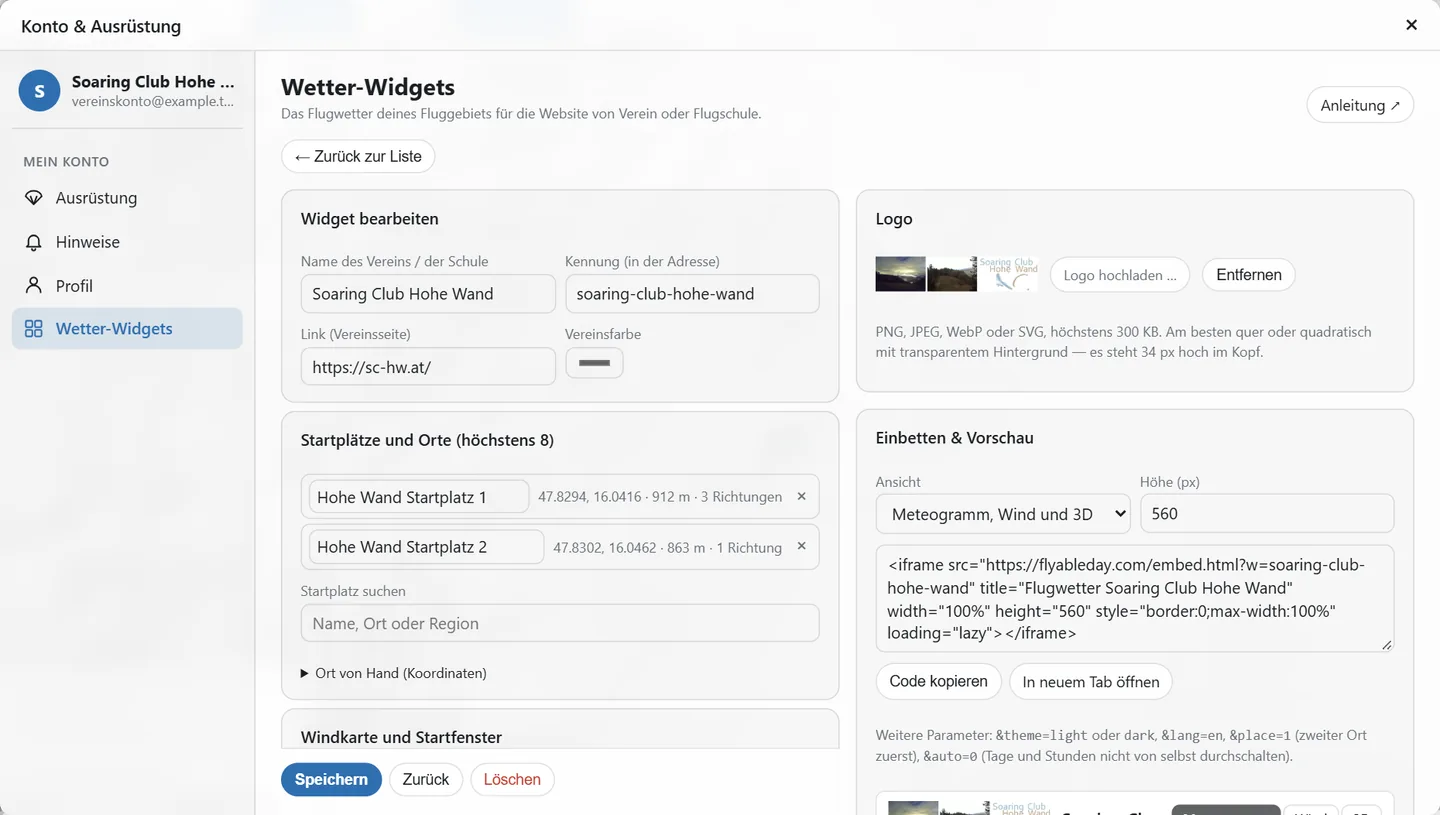
Name, Farbe und Startplätze eintragen
Name und Link zu eurer Seite eintragen und die Vereinsfarbe wählen. Unter
Startplatz suchen findet ihr eure Plätze nach Name, Ort oder Region. Die
Startrichtungen kommen gleich mit. Plätze, die dort fehlen, tragt ihr mit
Koordinaten ein. Darunter legt ihr bei Bedarf eure Windgrenzen fest.
Speichern, Logo hochladen: und kurz auf die Freigabe warten
Nach dem ersten Speichern könnt ihr euer Logo hochladen (PNG, JPEG, WebP oder SVG bis
300 KB, am besten mit transparentem Hintergrund). Daneben steht sofort eine Vorschau
des fertigen Widgets.
Damit niemand unter dem Namen einer fremden Flugschule auftritt, schalte ich das erste
Widget eines Kontos kurz von Hand frei, meist innerhalb eines Tages. Einrichten und
Vorschau gehen schon vorher, und ihr bekommt einen Hinweis im Konto, sobald es freigegeben
ist. Weitere Widgets desselben Kontos sind danach sofort aktiv.
Code kopieren und auf eurer Seite einfügen
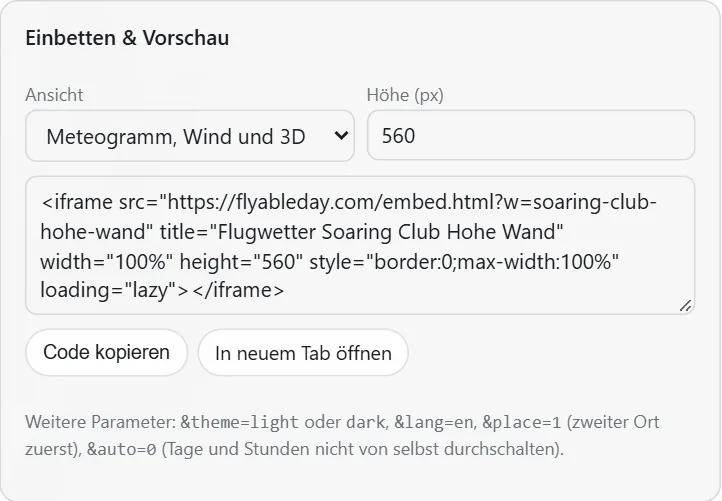
Unter Einbetten wählt ihr die Ansicht und die Höhe, dann Code kopieren.
Der Code ist eine einzige Zeile:
Diesen Code fügt ihr dort ein, wo eure Website HTML erlaubt:
WordPress: Block Individuelles HTML einfügen und den Code hineinkopieren.
Wix:Hinzufügen › Einbetten › Code einbetten, dann Code eingeben.
Jimdo: Element Widget/HTML hinzufügen.
Joomla, TYPO3, Webflow und andere: ein HTML- oder Embed-Element verwenden.
Anpassen
Hinten an die Adresse im Code lassen sich Einstellungen hängen, jeweils mit
& davor:
Einstellung
Wirkung
view=meteogram, wind oder 3d
Nur diese Ansicht, ohne Umschalter
theme=light oder dark
Helle oder dunkle Darstellung; ohne Angabe wie beim Besucher eingestellt
lang=en
Sprache: de, en, fr, it, hu, sk, cs
place=1
Welcher Startplatz zuerst offen ist (0 = der erste)
auto=0
Tage und Stunden nicht von selbst durchschalten
Beispiel: nur die Windkarte, dunkel, auf Englisch:
Die Höhe stellt ihr über height ein. Für das Meteogramm mit Umschalter
passen 560 bis 640 Pixel gut.
Die Thermikkarte dahinter
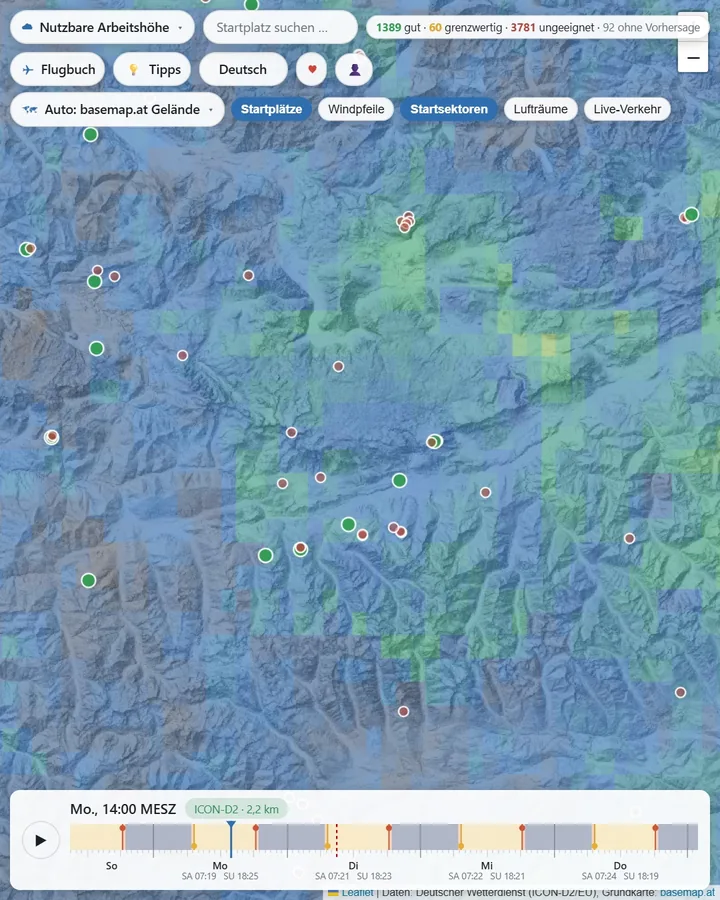
Das Widget ist ein Ausschnitt aus der Thermikkarte, die jeder ohne
Anmeldung nutzen kann. Sie zeigt für den ganzen Alpenraum, wo und wann es fliegbar wird:
Thermik und ArbeitshöheThermikhöhe, Steigen, Wolkenbasis, Wolken, Regen und
Gewitterrisiko als Karte, Stunde für Stunde.
Rund 5.000 Startplätze bewertetJeder Platz ist nach Wind und Startrichtung
grün, gelb oder rot. Ein Klick öffnet sein Meteogramm.
Wind und StartsektorenWind am Boden und in der Höhe als Strömung, dazu die
Startsektoren jedes Platzes.
Dazu kommen Lufträume, Live-Verkehr über das Open Glider Network, ein
Flugbuch, das Flüge mit OGN-Tracker über Österreich festhält, eine 3D-Windansicht
und im Konto die Wartungstermine eurer Ausrüstung (Check, Packen des Retters) mit
Erinnerung. Erklärungen zum Lesen der Vorhersage stehen unter Tipps & Wissen.
Häufige Fragen
Was kostet das Widget?
Nichts. Flyableday ist ein privates Projekt ohne Werbung. Wer den Betrieb des Servers
unterstützen möchte, findet auf der Karte den Knopf „Unterstützen“.
Was ist mit Datenschutz und Cookie-Banner?
Das Widget setzt keine Cookies und lädt keine Tracker oder Werbung. Aufrufe werden
nur anonym als Tagessumme gezählt. Die Hintergrundkarte kommt von basemap.at bzw. Esri;
wie bei jedem eingebetteten Inhalt sehen diese Kachelserver die IP-Adresse des Besuchers.
Ein Satz dazu in eurer Datenschutzerklärung schadet nicht. Mehr in der
Datenschutzerklärung von Flyableday.
Woher kommen die Daten, und wie aktuell sind sie?
Aus den Modellen ICON-D2 (2,2 km) und ICON-EU des Deutschen Wetterdienstes. Sie werden
viermal täglich neu gerechnet, das Widget zeigt immer den neuesten Lauf und nennt ihn
unten links. Für Gebiete außerhalb von ICON-EU kommt ICON global über Open-Meteo dazu.
Unser Startplatz fehlt in der Suche.
Unter „Ort von Hand“ tragt ihr Name und Koordinaten ein, etwa aus Google Maps
(Rechtsklick auf den Ort). Ohne Startrichtung zeigt das Widget dann keine Startleiste.
Warum zeigt unser Widget auf der Website noch nichts?
Wahrscheinlich wartet es noch auf die Freigabe. Im Konto steht dann „wartet auf
Freigabe“. Das passiert nur beim ersten Widget eines Kontos und dauert meist weniger als
einen Tag. Den Code könnt ihr trotzdem schon einbauen: Er funktioniert ab der Freigabe von
selbst.
Können mehrere Leute aus dem Verein das Widget bearbeiten?
Ein Widget gehört genau einem Konto. Am einfachsten legt ihr das Konto mit einer
gemeinsamen Vereinsadresse an. Soll ein Widget zu einem anderen Konto wandern, schreibt mir.
Ändert sich der Code, wenn wir etwas umstellen?
Nein. Startplätze, Logo, Farbe und Grenzen ändert ihr im Konto, die Website übernimmt
das beim nächsten Laden von selbst. Nur wenn ihr die Kennung ändert, müsst ihr den Code neu
einfügen.
Ersetzt das Widget die Wetterberatung?
Nein. Es ist eine Modellvorhersage. Ob geflogen wird, entscheiden Pilotin, Pilot oder
Fluglehrer vor Ort. Die Vorhersage sagt, ob es sich lohnt hinzufahren.